Setting RetroArch untuk Pemula: Panduan Konfigurasi Lengkap Game Klasik
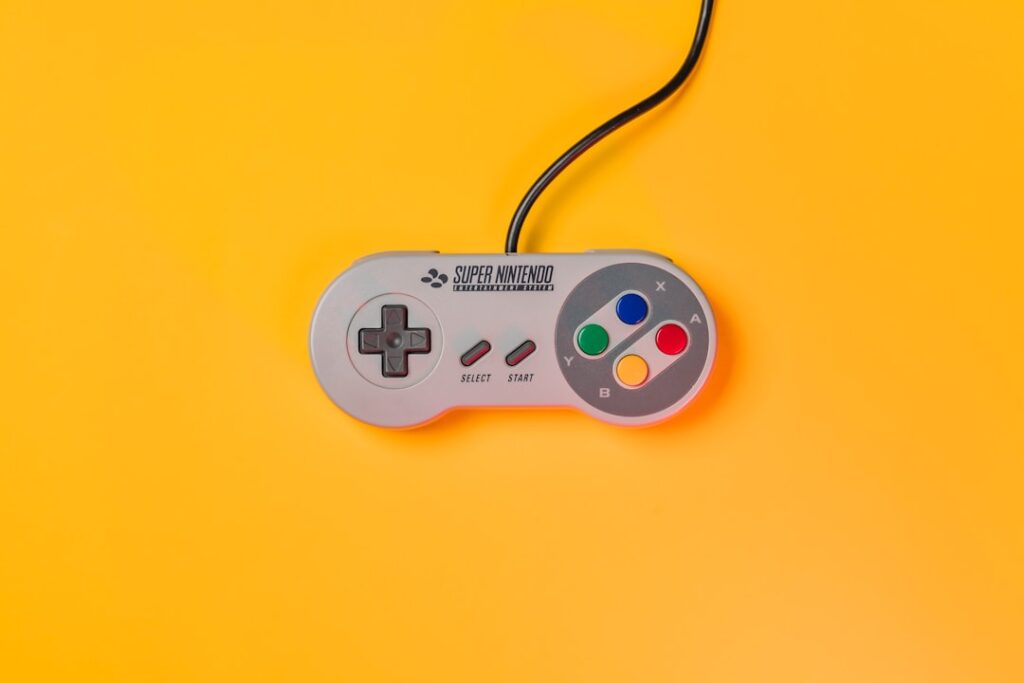
Bermain game lawas kini semakin mudah berkat perkembangan teknologi emulasi modern. Salah satu platform terpopuler yang menjadi standar emas komunitas pelestarian game klasik adalah RetroArch. Platform ini menyatukan puluhan sistem konsol legendaris ke dalam satu antarmuka terpadu, mulai dari Nintendo Entertainment System, Sega Genesis, Sony PlayStation, hingga Game Boy Advance.
Bagi penggemar yang baru pertama kali membuka aplikasi ini, tampilan awal sering kali terlihat rumit karena banyaknya menu teknis. Memahami setting RetroArch untuk pemula adalah kunci utama agar Anda dapat menikmati ratusan judul game masa kecil tanpa kendala teknis yang membingungkan. Artikel ini menyajikan panduan langkah demi langkah yang ringkas, runtut, dan mudah dipraktikkan langsung di perangkat komputer maupun perangkat genggam Anda.
Memahami Arsitektur RetroArch
RetroArch bekerja dengan konsep modular yang unik. Aplikasi utama bertindak sebagai frontend atau antarmuka penghubung, sementara mesin emulasi di dalamnya disebut sebagai core. Setiap konsol memiliki core tersendiri yang dikembangkan oleh berbagai pengembang independen di bawah naungan Libretro.
Sebagai contoh, jika Anda ingin memainkan game Super Nintendo, Anda dapat memilih core Snes9x. Apabila Anda ingin memainkan game PlayStation 1, core Beetle PSX atau DuckStation menjadi pilihan ideal. Pemisahan antara antarmuka dan mesin emulasi ini memberikan fleksibilitas tinggi serta kestabilan performa yang konsisten di berbagai sistem operasi.
Langkah Dasar Setting RetroArch untuk Pemula
Proses konfigurasi awal menentukan kenyamanan bermain Anda ke depan. Ikuti urutan langkah terstruktur berikut untuk memulai petualangan bermain game retro Anda.
Mengunduh Core Emulator Sesuai Kebutuhan
Setelah menginstal RetroArch dari situs resminya, langkah perdana adalah mengunduh core konsol yang ingin Anda mainkan. Masuk ke menu utama (Main Menu), pilih submenu Online Updater, lalu klik Core Downloader. Di dalam daftar tersebut, pilih core yang stabil untuk pemula. Untuk konsol 16-bit seperti Genesis, core Genesis Plus GX sangat direkomendasikan karena kompatibilitasnya yang matang.
Selain mengunduh core, pastikan Anda juga memperbarui aset pendukung di menu yang sama. Klik Update Core Info Files, Update Assets, serta Update Controller Profiles. Pembaruan ini memastikan sistem mengenali tombol gamepad secara otomatis tanpa perlu pemetaan manual yang melelahkan.
Menata Folder Direktori Game
Manajemen file yang rapi membuat navigasi koleksi game terasa menyenangkan. Buatlah folder khusus pada penyimpanan komputer Anda, misalnya dengan nama “RetroGames”, lalu buat subfolder terpisah untuk tiap konsol seperti “GBA”, “SNES”, dan “PS1”. Masukkan berkas salinan digital (ROM) resmi milik Anda ke dalam folder yang bersangkutan.
Kembali ke RetroArch, arahkan kursor ke menu Import Content kemudian pilih Scan Directory. Tunjuk folder yang baru saja Anda isi berkas game. Sistem akan memindai seluruh file secara otomatis dan mencocokkannya dengan basis data resmi. Setelah proses pemindaian selesai, playlist khusus untuk masing-masing konsol akan muncul di bilah navigasi sebelah kiri lengkap dengan ikon konsol yang elegan.
Bagi Anda yang menyukai konsol portabel berukuran saku, Anda juga bisa membaca panduan konfigurasi sistem operasi mini pada ulasan cara install OnionOS Miyoo untuk mendapatkan pengalaman bermain game retro yang optimal di mana saja.
Konfigurasi Input Kontroler Gamepad
RetroArch memiliki sistem RetroPad, yaitu pemetaan gamepad universal yang menerjemahkan tombol fisik kontroler modern ke tombol konsol lawas. Colokkan gamepad USB atau hubungkan kontroler Bluetooth Anda sebelum membuka aplikasi. Sebagian besar kontroler populer seperti Xbox Controller atau DualSense langsung terdeteksi berkat fitur autoconfig.
Untuk memastikan setiap tombol merespons dengan tepat, masuk ke menu Settings lalu pilih Input. Buka submenu RetroPad Binds pada Port 1 Controls. Di sini, Anda dapat menguji respons tombol arah (D-pad), tombol aksi, serta stik analog. Pastikan juga Anda mengatur kombinasi tombol pintas (Hotkeys) untuk membuka Quick Menu, misalnya dengan menekan tombol Home atau kombinasi Select + Start secara bersamaan.
Optimalisasi Tampilan Visual Game Klasik
Televisi tabung (CRT) tempo dulu memiliki karakteristik tampilan yang sangat berbeda dengan monitor LCD modern beresolusi tinggi. Game klasik dirancang untuk resolusi rendah 240p dengan garis pindai (scanlines) alami. Menampilkan game tersebut pada layar tajam tanpa penyesuaian sering kali membuat piksel tampak terlalu kasar.
Anda dapat mengembalikan estetika nostalgia tersebut melalui fitur Shader di RetroArch. Saat game sedang berjalan, buka Quick Menu, gulir ke bawah menuju opsi Shaders, lalu aktifkan fitur tersebut. Pilih Load Preset dan masuk ke folder shaders_slang (atau shaders_gl tergantung driver video Anda). Folder crt menyediakan berbagai preset memukau seperti crt-easymode atau crt-geom yang menghasilkan efek garis pindai lembut dan kurvatur layar tabung yang otentik.
Terkait aspek rasio, hindari memaksa gambar melebar ke format layar lebar 16:9 modern karena karakter akan tampak gepeng. Masuk ke Settings, pilih Video, lalu atur Scaling ke rasio asli 4:3 (Core Provided). Pengaturan ini mempertahankan proporsi visual orisinal sebagaimana yang dimaksudkan oleh para pembuat game di masa lalu.
Manajemen Fitur Simpan Otomatis
Keunggulan utama emulasi modern adalah ketersediaan fitur Save State. Fitur ini memungkinkan Anda membekukan kondisi permainan kapan saja, bahkan di tenghah pertempuran bos yang sengit sekalipun. Melalui kombinasi hotkey yang telah diatur, Anda dapat menyimpan status instan (Save State) dan memuatnya kembali (Load State) dalam hitungan detik.
Selain save state, RetroArch tetap mendukung penyimpanan bawaan game (in-game save baterai) secara akurat. Agar berkas save baterai tersimpan aman ke media penyimpanan fisik tanpa risiko korup saat aplikasi tertutup mendadak, buka menu Settings, pilih Saving, lalu aktifkan opsi SaveRAM Autosave Interval dengan nilai 10 detik. Pengaturan ini secara otomatis menulis data penyimpanan ke disk setiap sepuluh detik sekali setelah terjadi perubahan data di dalam game.
Solusi Kendala Suara Terputus
Masalah yang kerap ditemui pengguna baru adalah keluaran suara yang terdengar tersendat (crackling audio). Kendala ini umumnya bukan berasal dari kerusakan file game, melainkan ketidaksesuaian antara laju penyegaran layar (refresh rate) monitor dengan kecepatan emulasi audio.
Langkah termudah untuk mengatasi kendala tersebut adalah memastikan opsi Vertical Sync (VSync) aktif di menu Settings lalu Video. Jika monitor Anda mendukung teknologi G-Sync atau FreeSync, aktifkan opsi Sync to Exact Content Framerate. Penyelarasan frekuensi frame ini menjamin pergerakan animasi berjalan mulus sekaligus menghasilkan lantunan audio retro yang jernih dan stabil.