Cara Install OnionOS Miyoo Mini: Panduan Lengkap Setup MicroSD dari Nol
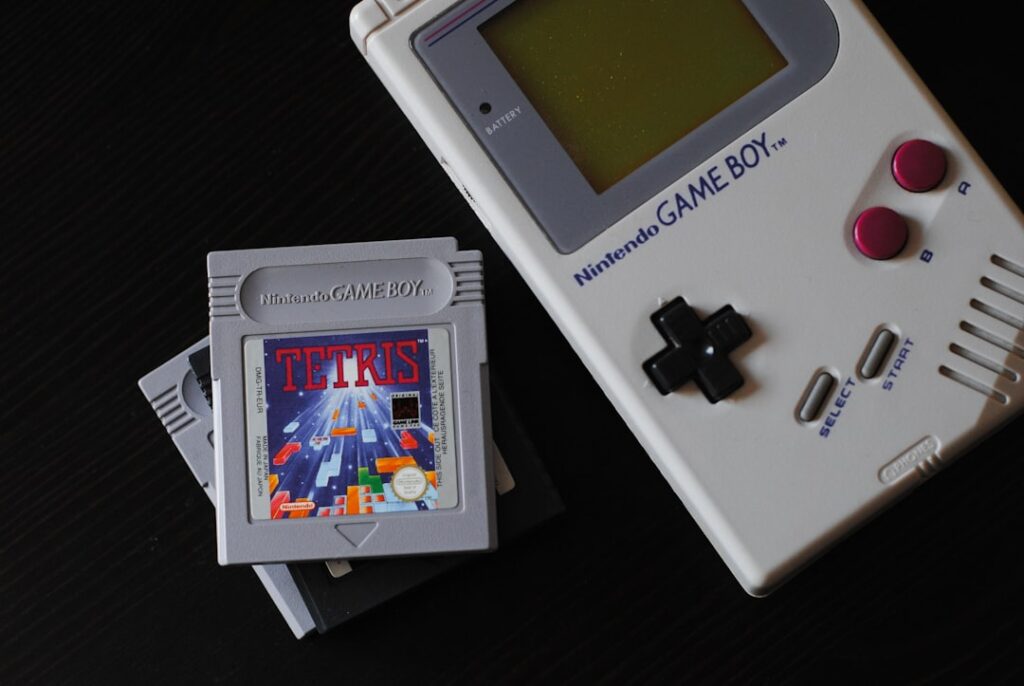
Konsol genggam Miyoo Mini dan Miyoo Mini Plus merupakan salah satu primadona di kalangan pecinta game lawas. Meskipun perangkat ini sudah siap digunakan langsung saat dikeluarkan dari kemasan, potensi perangkat kerasnya baru benar-benar terbuka secara penuh setelah memasang custom firmware khusus. Memahami cara install OnionOS Miyoo menjadi langkah esensial untuk menikmati pengalaman emulasi game klasik yang jauh lebih mulus, stabil, dan kaya fitur.
Sistem operasi bawaan pabrik sering kali terasa lambat, memiliki navigasi menu kaku, serta menyimpan risiko hilangnya save data secara mendadak. OnionOS hadir sebagai solusi sistem operasi open-source yang dirancang khusus oleh komunitas pengembang global guna memeras performa terbaik dari perangkat saku legendaris ini.
Keunggulan Utama Sistem Operasi OnionOS
Banyak pengguna pemula penasaran mengapa komunitas sangat merekomendasikan instalasi sistem operasi kustom ini. OnionOS menghadirkan Game Switcher yang bekerja mirip menu task switcher pada smartphone modern. Anda dapat berpindah antar-game secara instan hanya dengan menekan satu tombol fungsi, tanpa perlu melalui proses boot ulang yang memakan waktu.
Fitur auto-save otomatis menyimpan progres game ketika daya baterai hampir habis atau saat Anda menekan tombol daya untuk mematikan perangkat. Ketika konsol dinyalakan kembali, permainan langsung berlanjut tepat di detik terakhir Anda meninggalkannya. Sistem ini juga mengintegrasikan fitur RetroAchievements nirkabel serta pencarian cover box art otomatis melalui koneksi WiFi.
Persiapan Perangkat Sebelum Instalasi
Keberhasilan tutorial OnionOS sangat bergantung pada kualitas media penyimpanan yang Anda gunakan. Langkah persiapan yang matang mencegah masalah korupsi data di tengah permainan:
- Kartu MicroSD Berkualitas: Ganti kartu MicroSD bawaan pabrik yang rentan rusak dengan kartu bermerek ternama seperti SanDisk Ultra atau Samsung Evo Plus berkapasitas minimal 64 GB hingga 128 GB.
- Card Reader Komputer yang Stabil: Gunakan card reader berkualitas agar proses transfer data berjalan tanpa eror corrupt file.
- Aplikasi Format Disk: Siapkan utilitas format seperti GUIFormat (FAT32 Format) atau Rufus untuk komputer berbasis Windows, atau Disk Utility untuk pengguna macOS.
- Daya Baterai Konsol Terisi: Pastikan baterai Miyoo Mini Plus Anda memiliki daya minimal 80 persen sebelum memulai instalasi untuk menghindari risiko konsol mati mendadak di tengah proses flashing.
Panduan Lengkap Cara Install OnionOS Miyoo
Ikuti tahapan sistematis berikut untuk memastikan proses cara pasang OnionOS berjalan mulus dan sukses tanpa kendala teknis:
1. Format Kartu MicroSD ke Format FAT32
Masukkan kartu MicroSD baru ke dalam card reader komputer Anda. Buka aplikasi GUIFormat, pilih drive letter MicroSD yang sesuai, lalu tetapkan ukuran alokasi unit pada angka 32768 (32 KB). Beri nama label volume (misalnya “MIYOO”) lalu klik tombol Start. Format FAT32 merupakan format wajib agar sistem partisi terbaca oleh kernel Linux Miyoo.
2. Unduh Berkas Rilis Resmi OnionOS
Kunjungi repositori dokumentasi resmi di situs dokumentasi OnionOS Wiki. Unduh file rilis terbaru berformat ZIP (Onion-v4.x.x.zip). Hindari mengunduh berkas dari situs pihak ketiga yang tidak terverifikasi untuk memastikan integritas berkas sistem operasi.
3. Ekstrak Berkas ke Direktori Root MicroSD
Buka berkas ZIP yang telah diunduh, lalu ekstrak seluruh folder sistem (seperti folder .tmp_update, bios, emus, retroarch) langsung ke direktori utama (root) kartu MicroSD Anda. Pastikan folder-folder tersebut tidak bersarang di dalam sub-folder baru agar bootloader konsol dapat mendeteksinya secara tepat.
4. Eksekusi Instalasi Mandiri pada Konsol
Keluarkan kartu MicroSD secara aman (eject) dari komputer, lalu masukkan ke dalam slot MicroSD Miyoo Mini Plus Anda. Tekan tombol daya untuk menyalakan perangkat. Layar akan menampilkan animasi instalasi OnionOS secara otomatis. Biarkan proses instalasi berlangsung selama 3 hingga 5 menit hingga muncul wisaya konfigurasi awal di layar konsol.
Tabel Struktur Direktori Kartu MicroSD OnionOS
Memahami struktur direktori membantu Anda mengelola koleksi file game (ROM) serta file BIOS emulator dengan rapi:
| Nama Folder | Fungsi Direktori | Tipe Berkas yang Disimpan |
|---|---|---|
| /BIOS/ | Pusat berkas firmware emulator sistem | scph1001.bin, gba_bios.bin |
| /Roms/GBA/ | Penyimpanan game Game Boy Advance | Berkas .gba atau .zip |
| /Roms/PS/ | Penyimpanan game PlayStation 1 | Berkas .chd, .cue, .bin, atau .pbp |
| /Roms/SFC/ | Penyimpanan game Super Nintendo | Berkas .sfc atau .smc |
| /Saves/CurrentProfile/ | Penyimpanan berkas save state dan ingame save | Berkas .sav, .state |
| /App/ | Aplikasi pihak ketiga tambahan | Package Manager, Clock, FTP Server |
Konfigurasi Awal dan Personalisasi Tampilan
Setelah instalasi selesai, masuk ke menu Package Manager pada layar utama perangkat. Dari menu ini, Anda dapat mengaktifkan sistem emulator yang ingin ditampilkan serta memasang fitur tambahan seperti pembaca komik atau pemutar musik digital. Pengaturan ini membuat antarmuka perangkat tetap ringkas dan bebas kekacauan.
Bagi pengguna Miyoo Mini Plus, aktifkan menu WiFi untuk menghubungkan konsol ke jaringan internet rumah. Koneksi nirkabel ini mengizinkan transfer file via FTP tanpa perlu mencabut kartu MicroSD berulang kali. Jika Anda masih ragu memilih perangkat mana yang paling pas untuk kebutuhan Anda, simak komparasi mendalam pada artikel Anbernic vs Miyoo Mini.
Kesimpulan
Menerapkan panduan install OnionOS Miyoo Mini mengubah konsol genggam biasa menjadi mesin hiburan portabel yang luar biasa bertenaga. Efisiensi manajemen daya, kepraktisan fitur Game Switcher, serta kestabilan emulasi RetroArch menjadikan sistem operasi kustom ini sebagai peningkatan paling wajib bagi setiap pemilik Miyoo. Luangkan waktu sejenak untuk menata koleksi game Anda dan nikmati nostalgia permainan masa kecil dalam genggaman tangan.